
AP Manageur
Solution complète, moderne et sécurisée de gestion et de contrôle de point d'accès Wi-Fi sous Linux & Docker





Solution complète, moderne et sécurisée de gestion et de contrôle de point d'accès Wi-Fi sous Linux & Docker
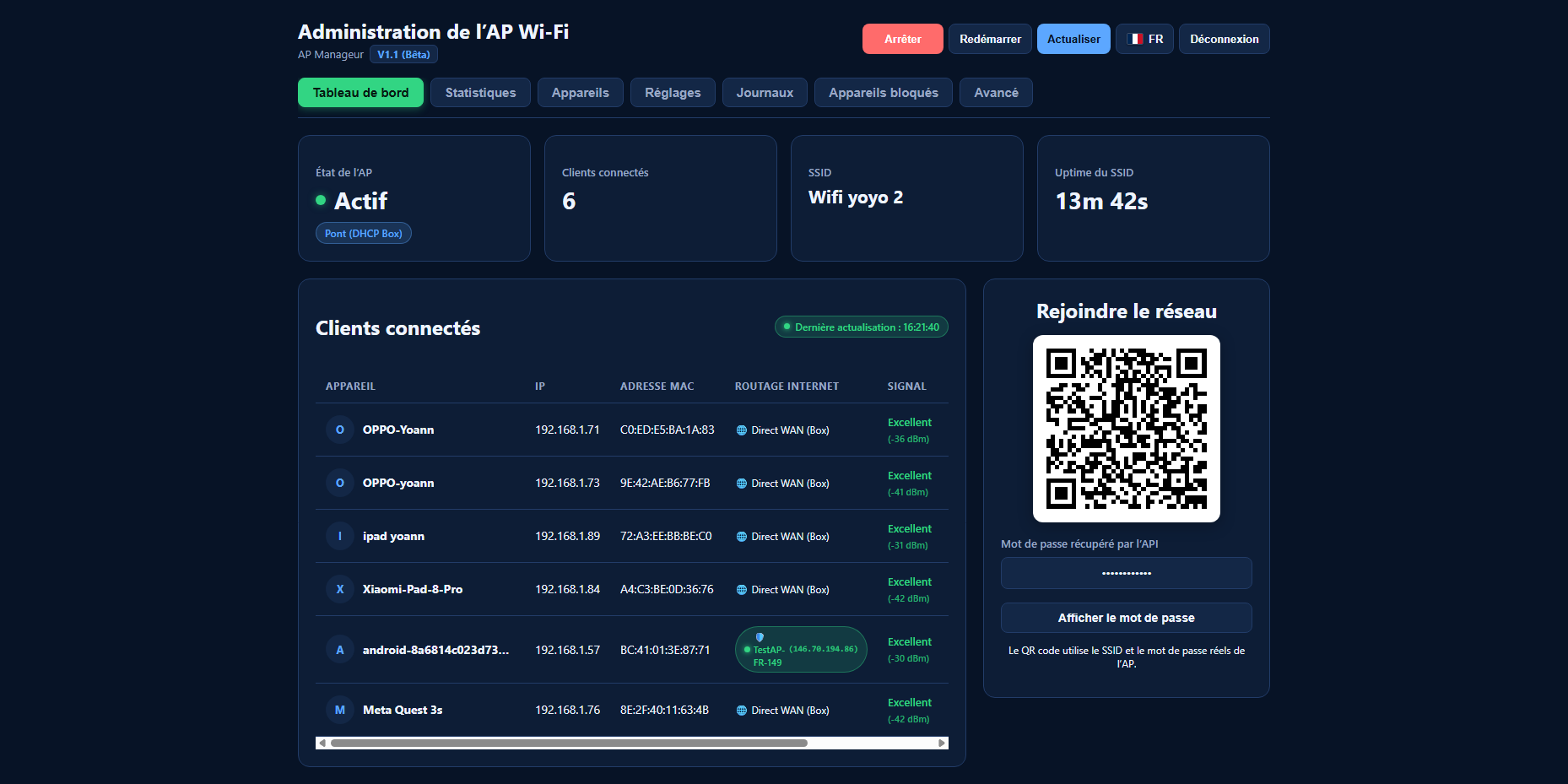
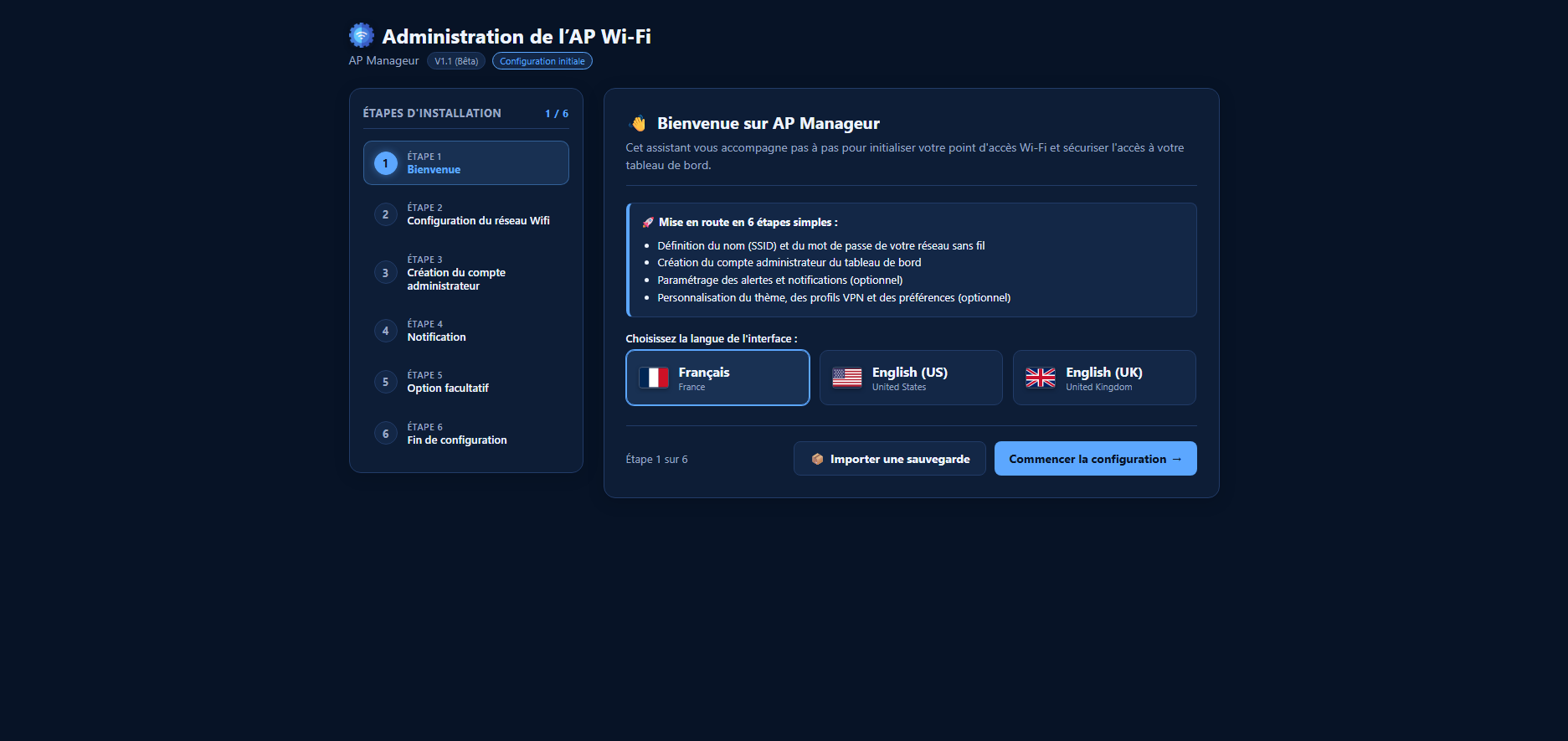 |
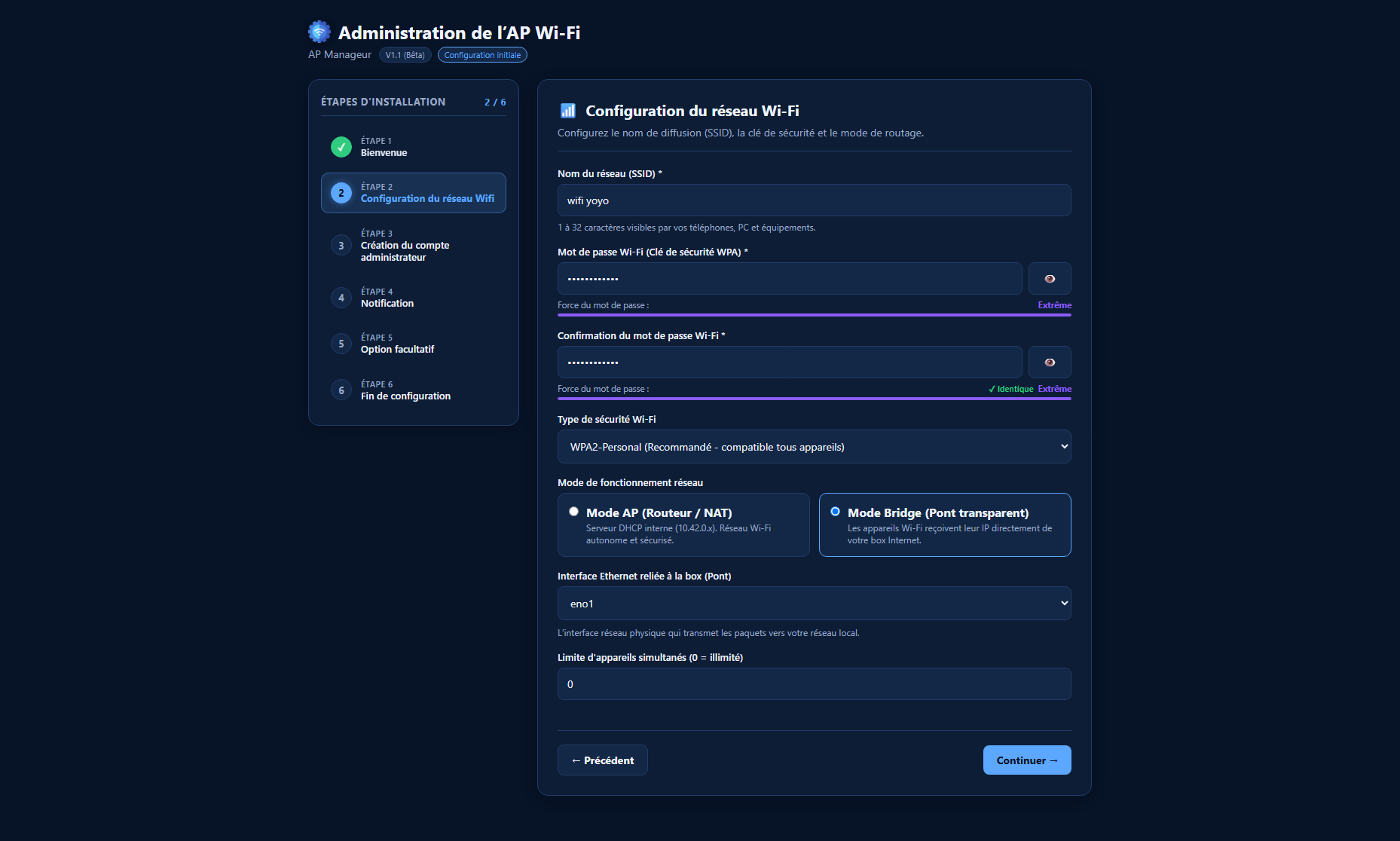 |
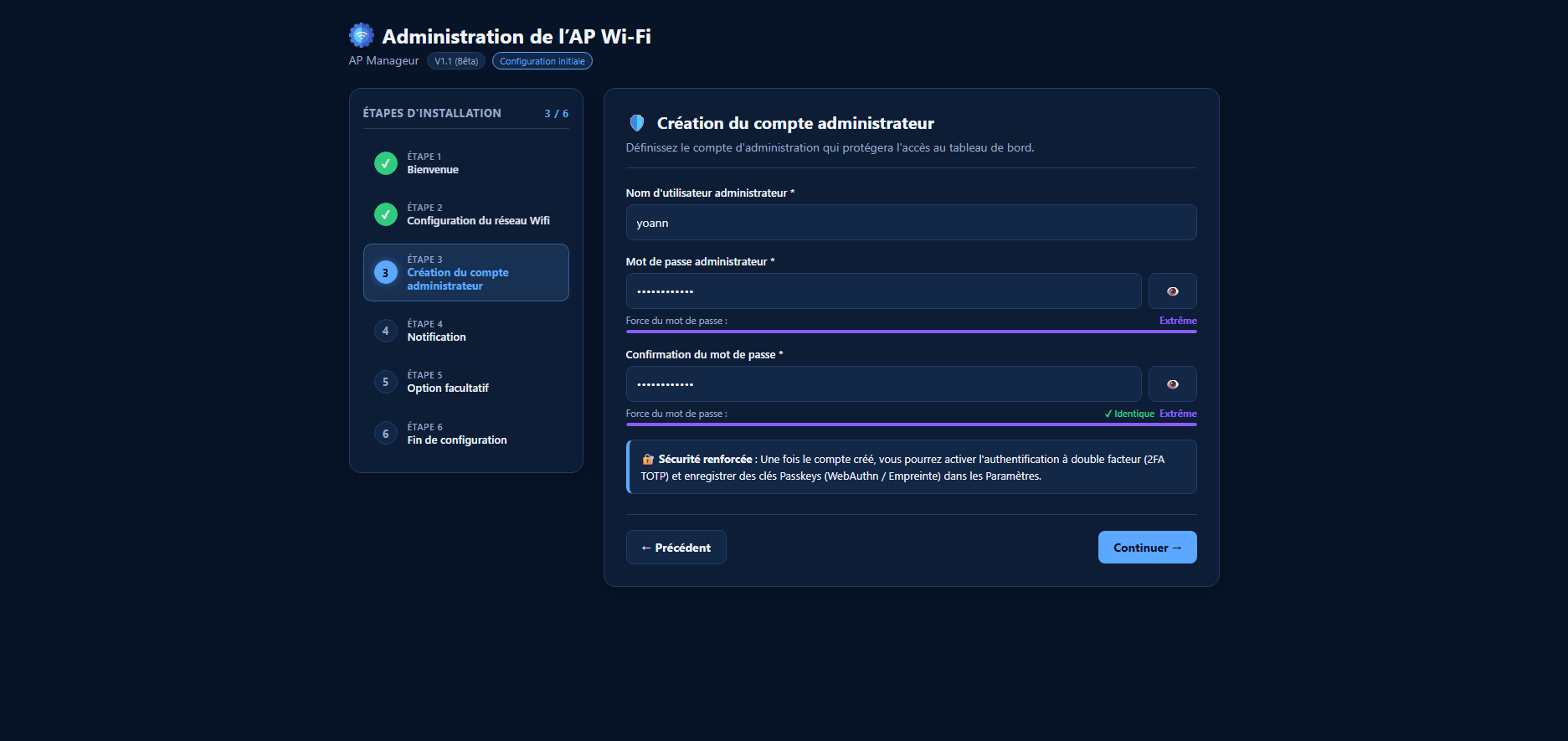
| **Étape 3 : Compte Administrateur & Passkeys** | **Étape 5 : Options, VPN WireGuard & Sauvegardes** |
|
 |
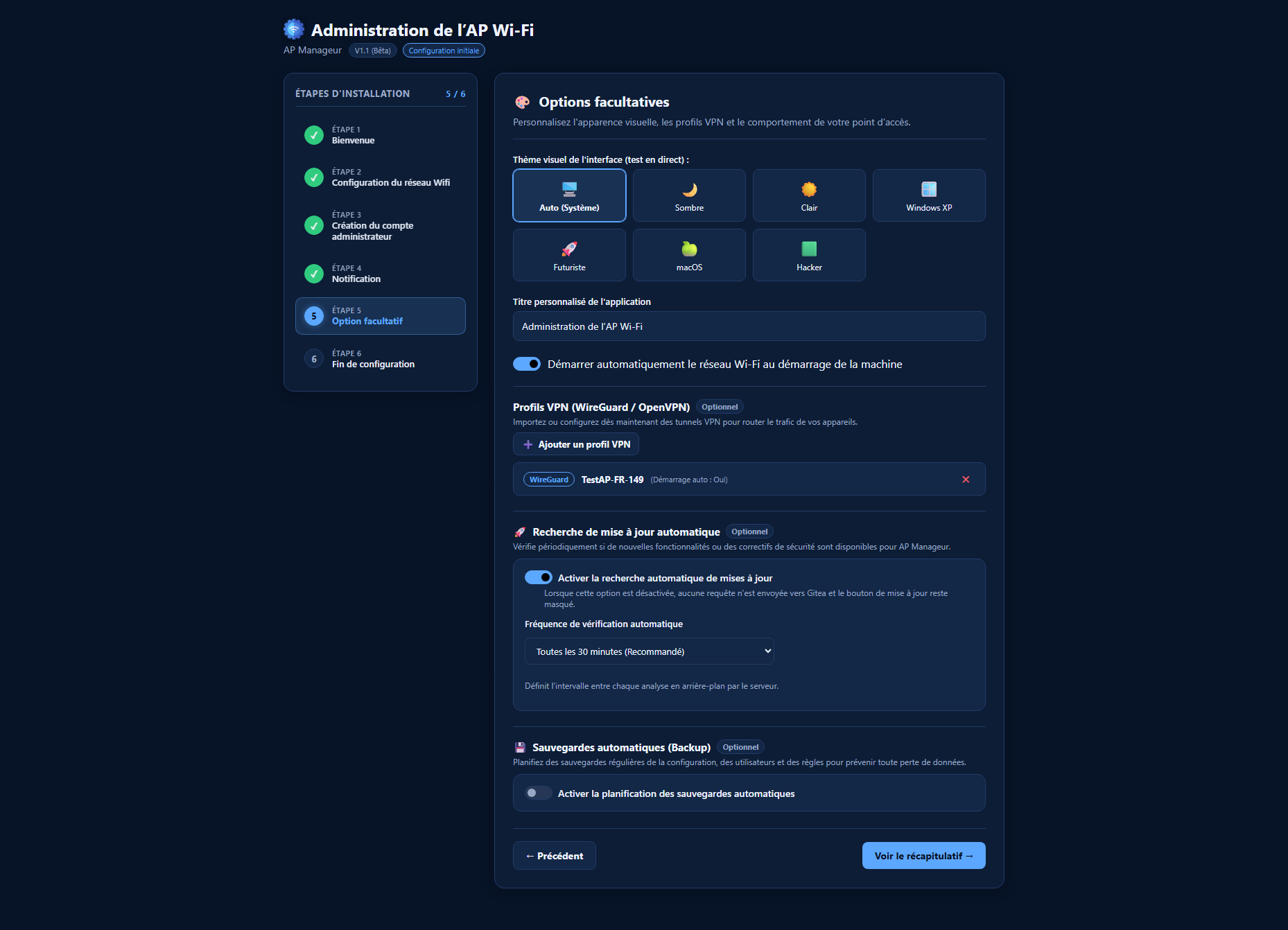 |
Étape 6 : Récapitulatif Général & Lancement Immédiat de l'AP
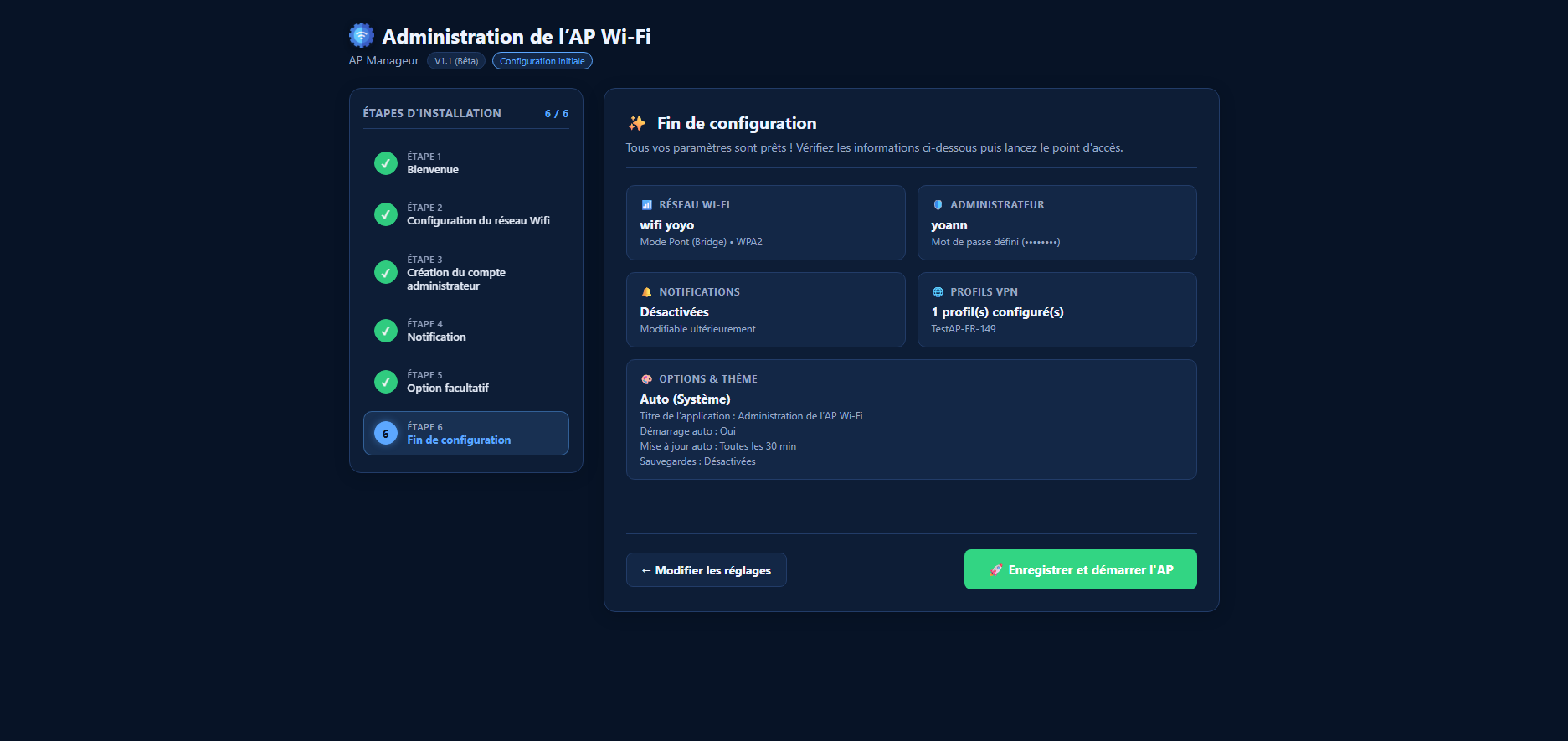
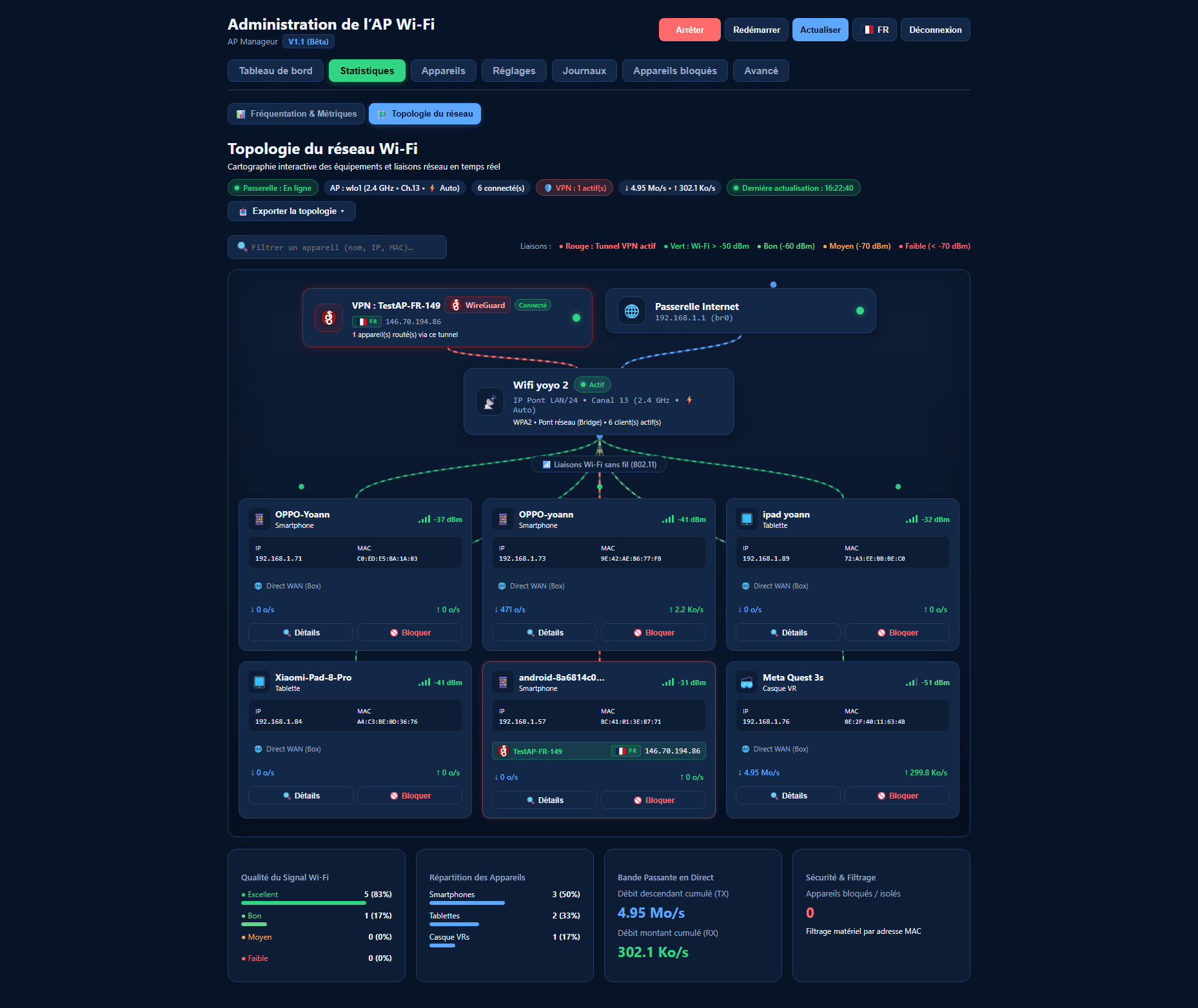
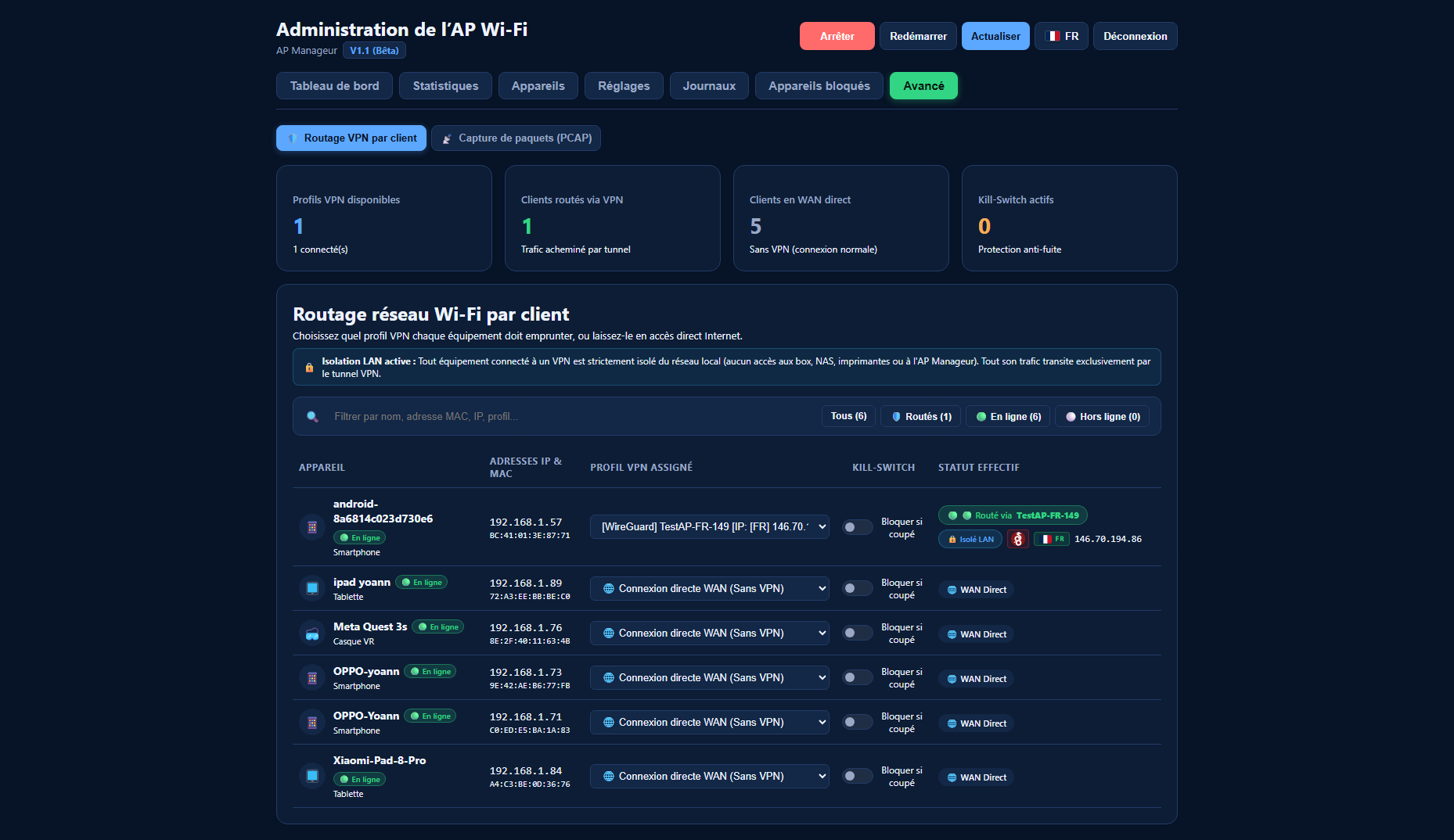
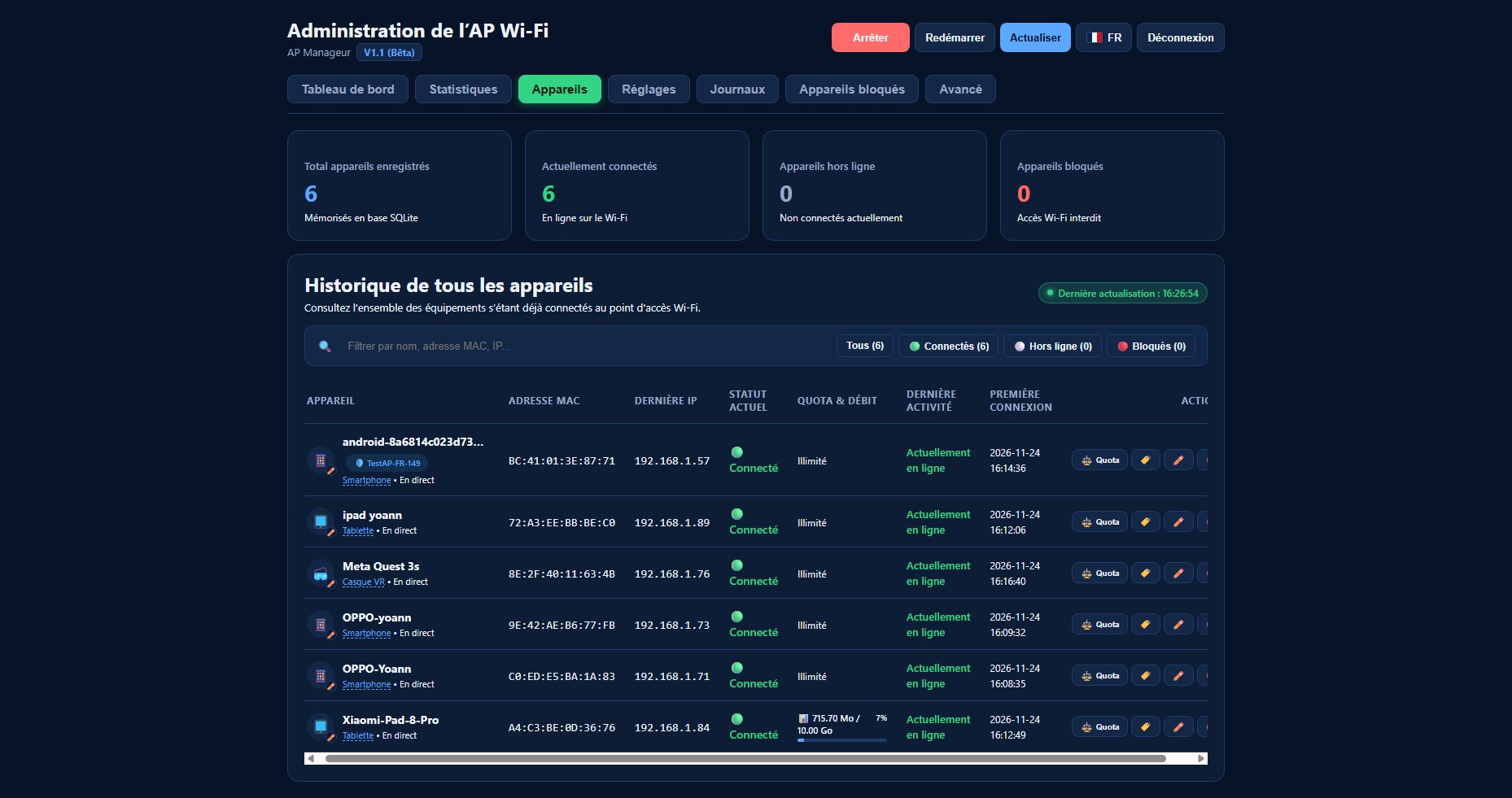 |
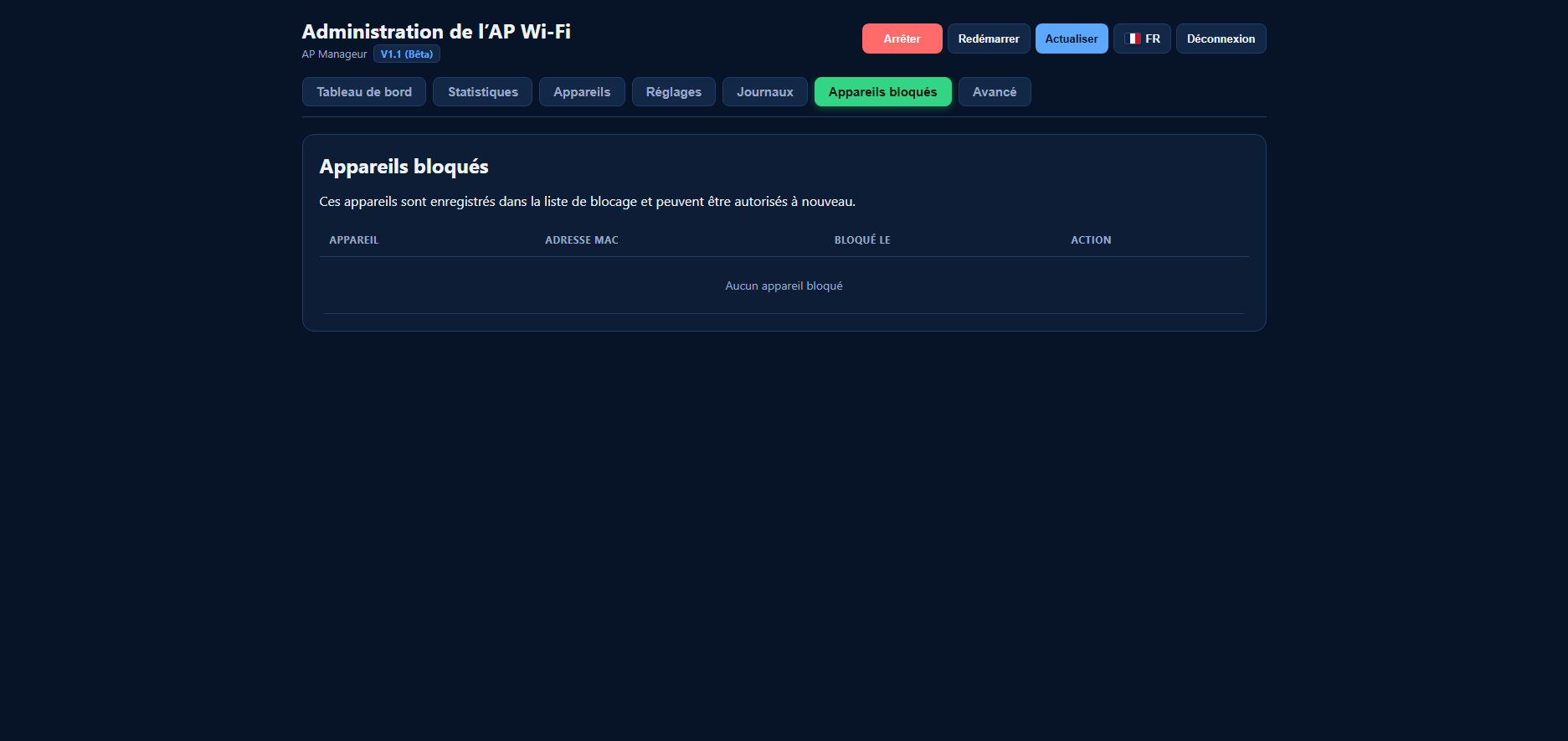 |
---
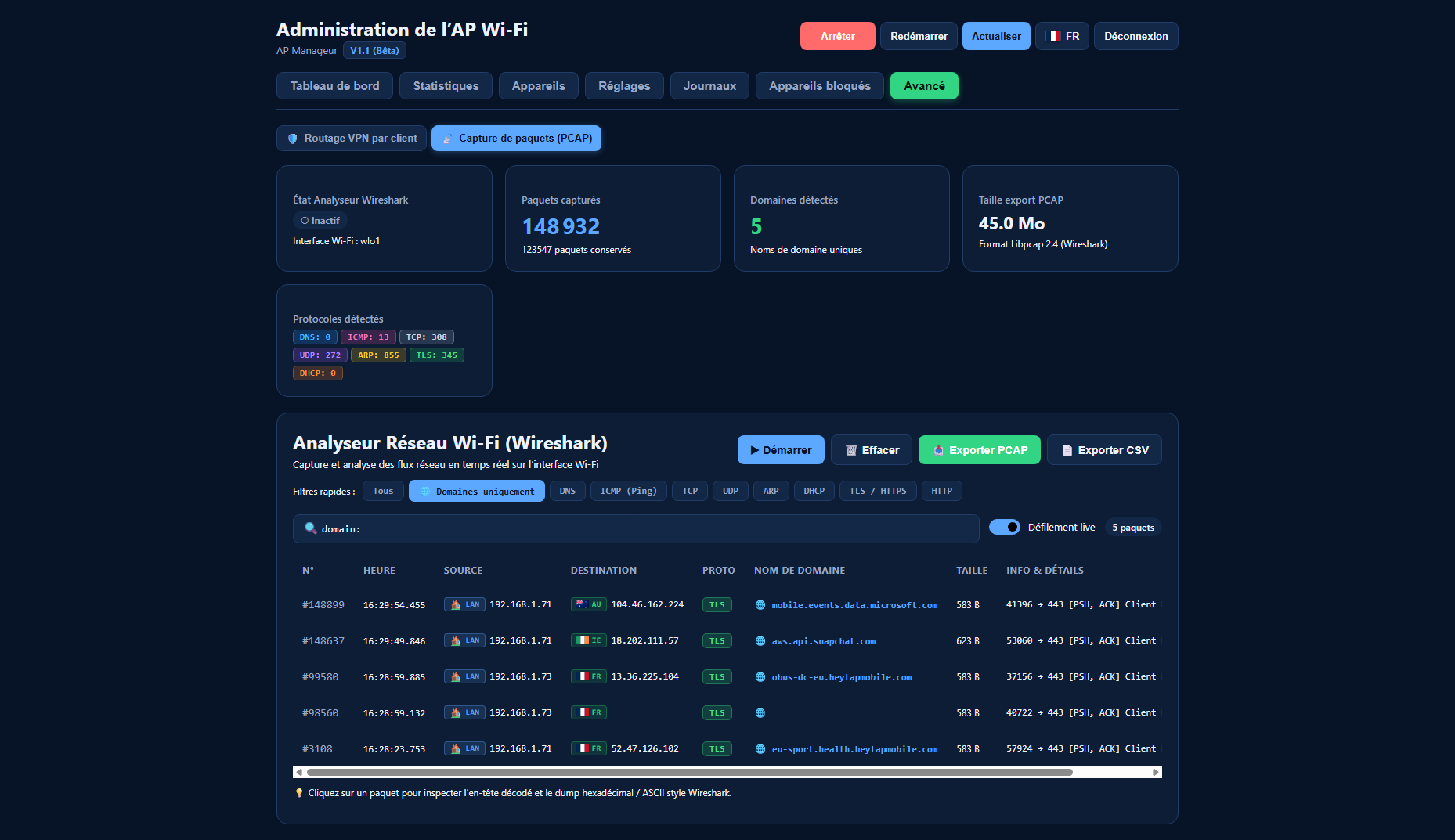
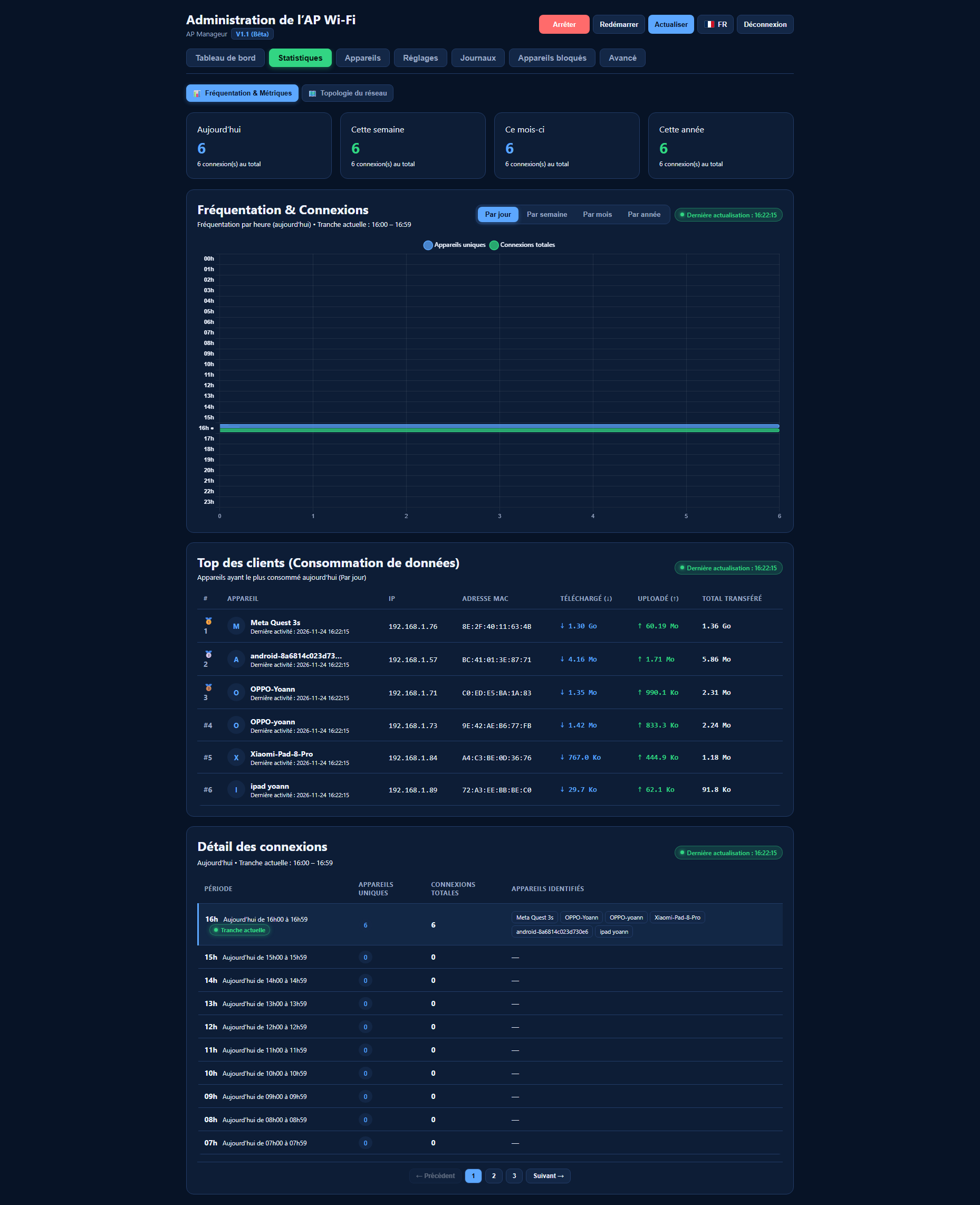
### 6. Analyseur Réseau Wireshark (PCAP) & Métriques de Fréquentation
Inspectez les paquets réseau circulant sur votre interface Wi-Fi directement dans le navigateur (DNS, ICMP, TCP, UDP, ARP, TLS), filtrez en direct par nom de domaine, et exportez les captures au format `.pcap` (Wireshark) ou `.csv`.
| Analyseur Réseau Wireshark & PCAP en Direct | Statistiques & Consommation par Appareil |
| :---: | :---: |
|
 |
 |
---
### 7. Paramètres Wi-Fi, Journaux d'Audit & Personnalisation
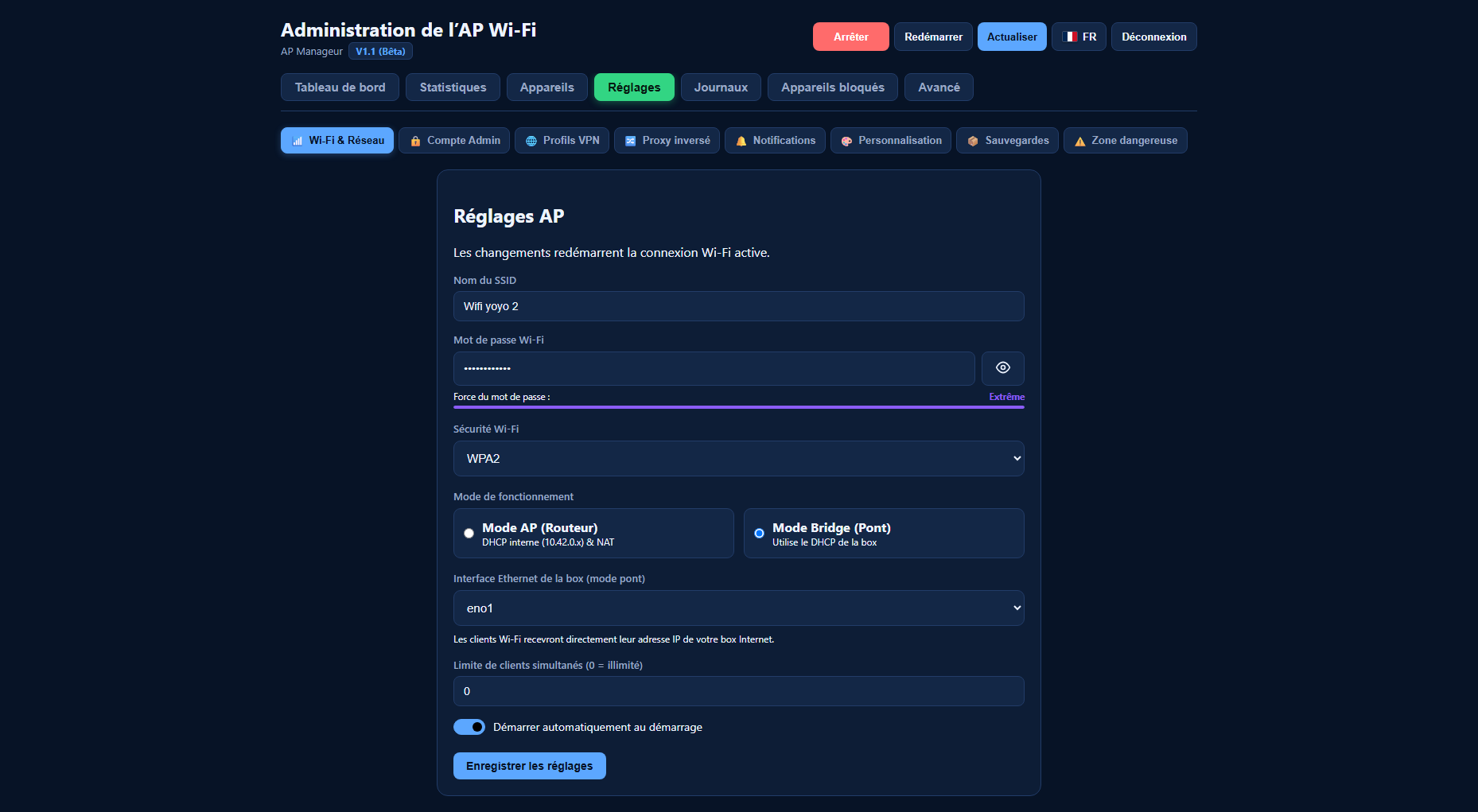
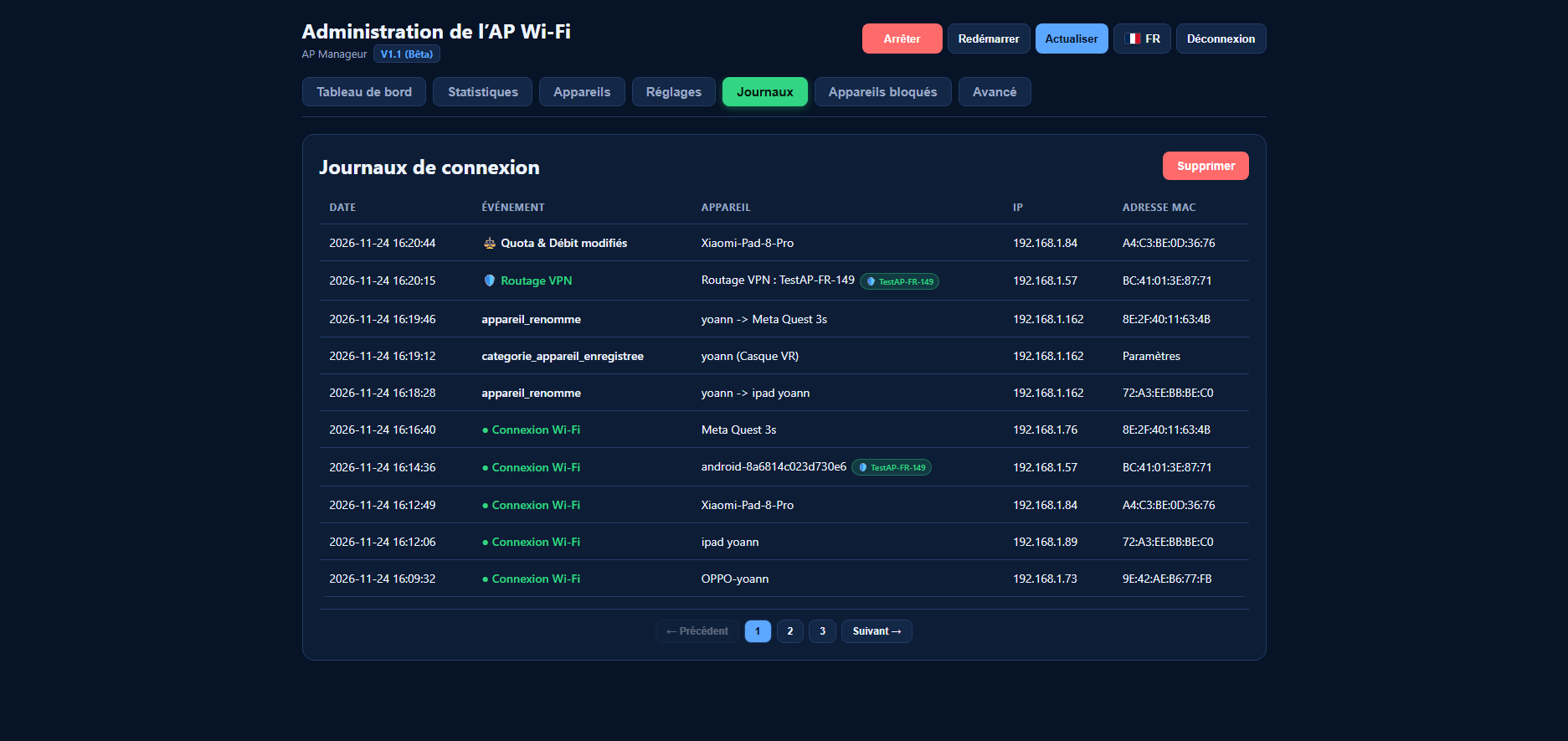
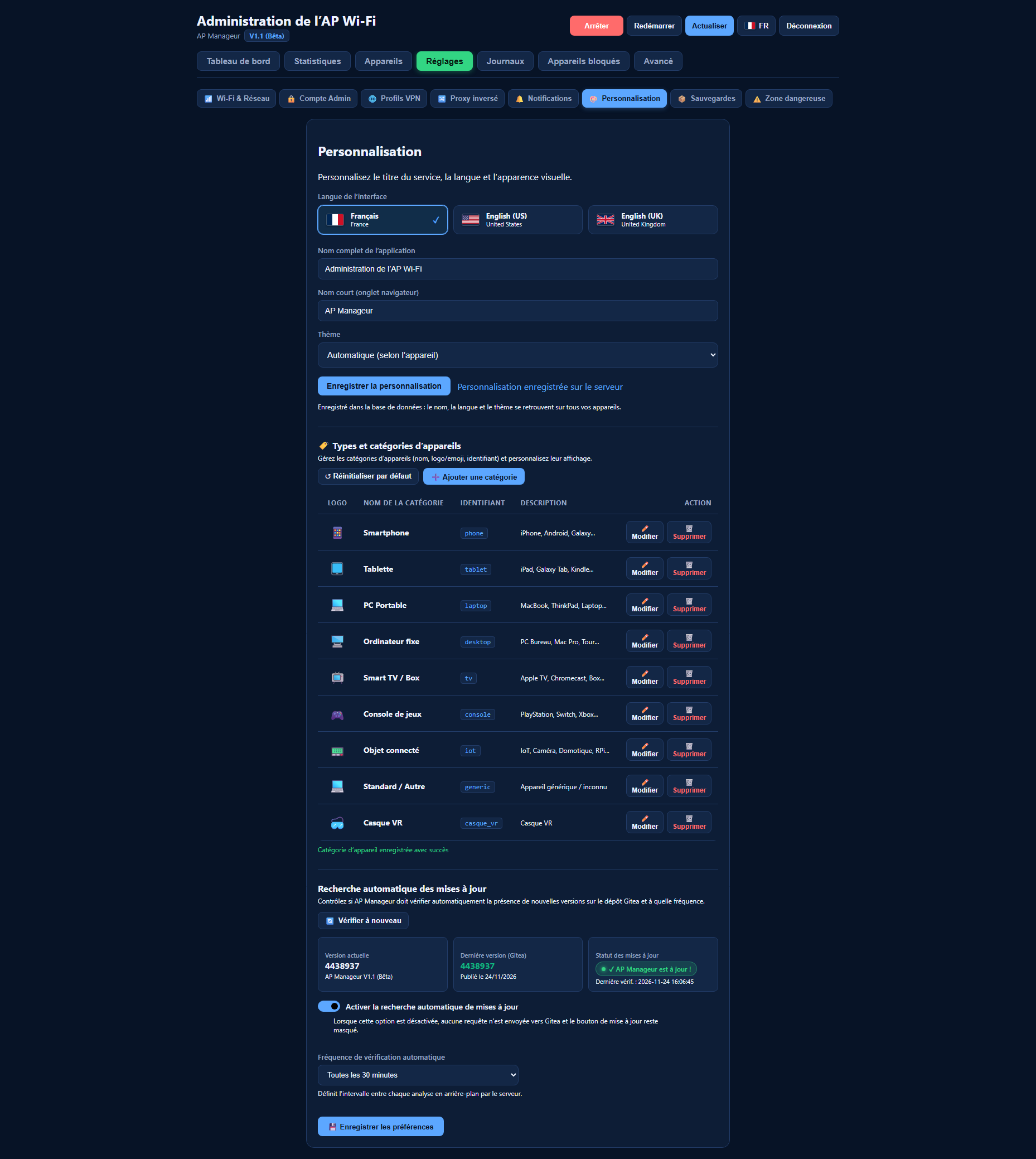
Basculez à chaud entre mode Routeur (NAT) et mode Pont (Bridge), consultez les journaux d'audit horodatés (connexions, modifications de quotas, bascules VPN), gérez les types d'équipements et activez les vérifications automatiques de mises à jour via Gitea.
| Réglages Réseau Wi-Fi & Pont | Journaux de Connexion & Audit |
| :---: | :---: |
|
 |
 |
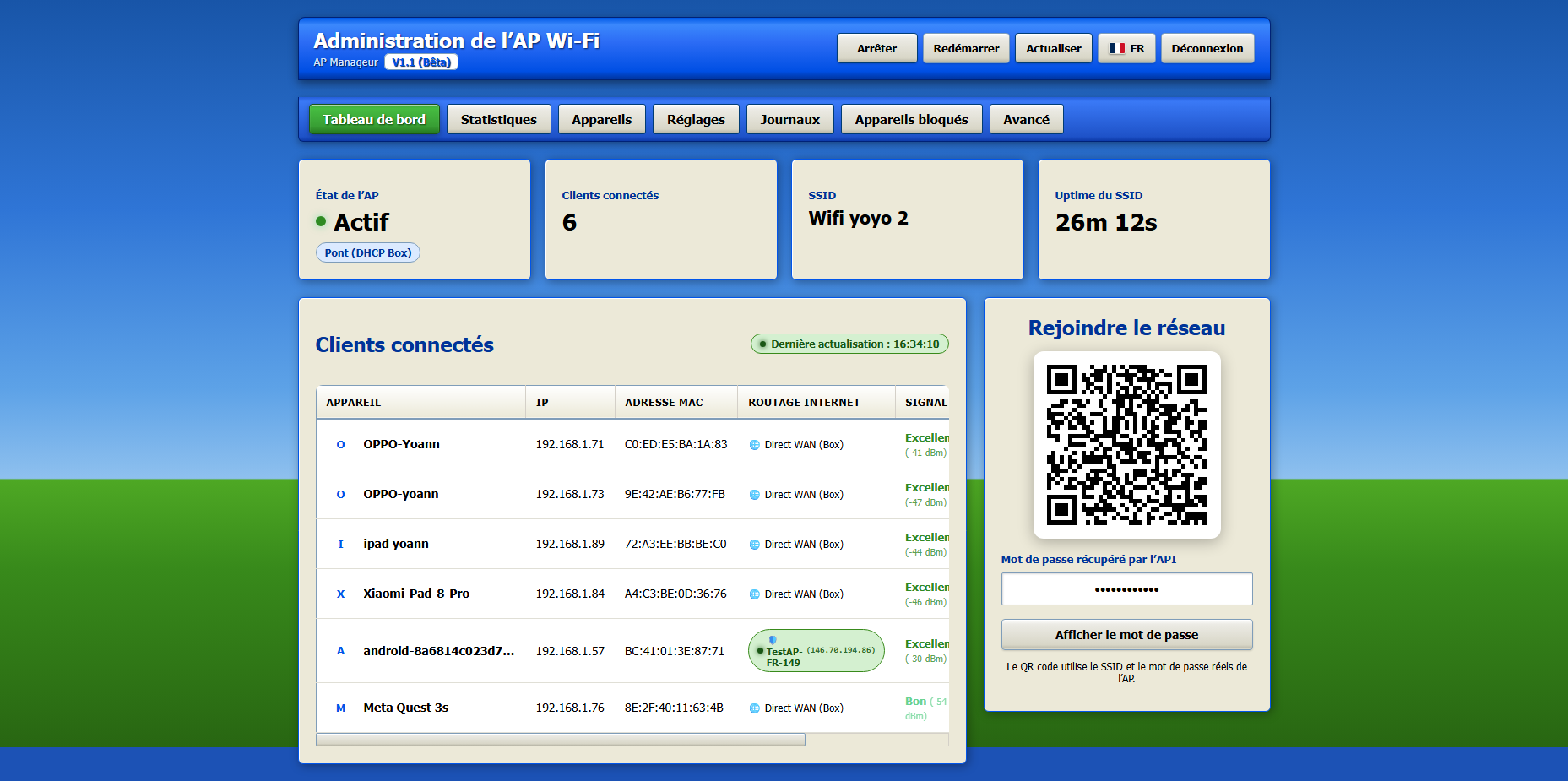
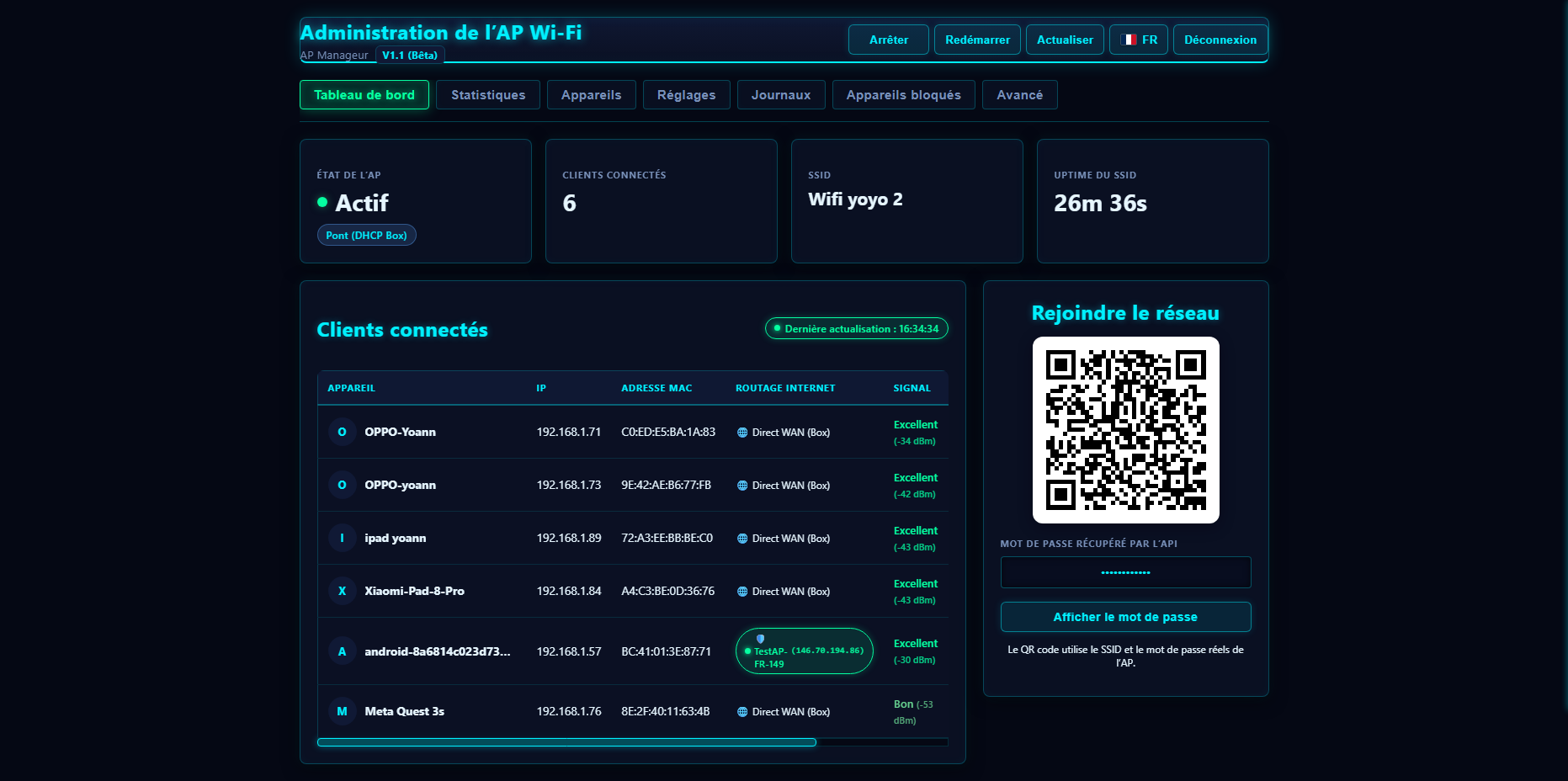
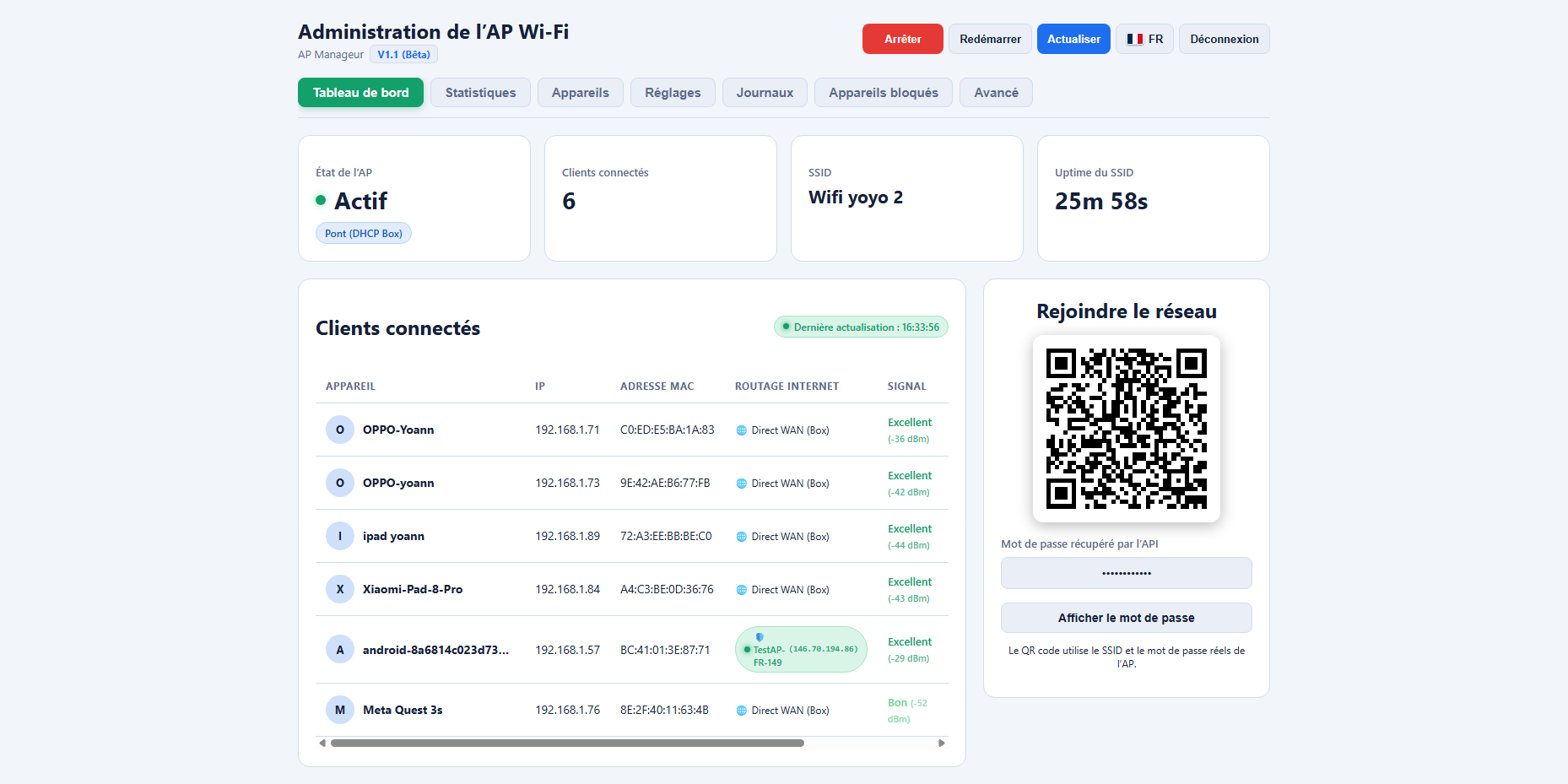
Personnalisation, Catégories d'Équipements & Mises à Jour Automatiques Gitea
 |
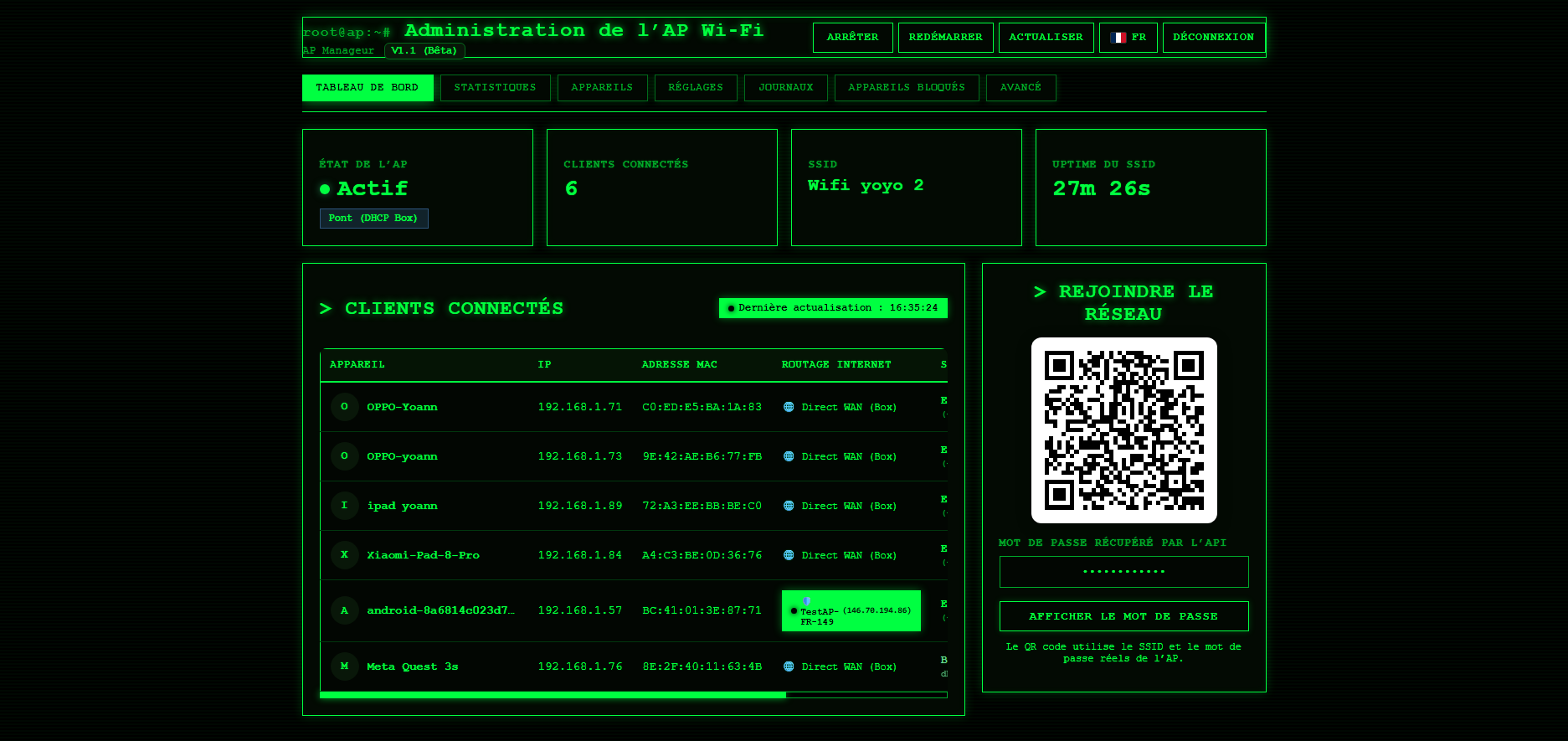 |
| **Cyberpunk (Néon Cyan)** | **Thème Clair Moderne** |
|
 |
 |
---
## 🌟 Fonctionnalités Principales
### 📡 1. Modes de Fonctionnement Réseau
- **Mode AP (Routeur / NAT)** :
- Création d'un sous-réseau privé Wi-Fi dédié (`10.42.0.x/24`).
- Serveur DHCP et DNS intégré (`dnsmasq`) avec attribution automatique des baux et masquage d'adresses (`iptables` NAT).
- Gestion automatique des DNS menteurs et de la redirection transparente.
- **Mode Pont (Bridge Transparent)** :
- Pont réseau de niveau 2 (`br0`) entre la carte Wi-Fi et l'interface Ethernet physique connectée à votre Box / Routeur principal.
- Les appareils Wi-Fi obtiennent directement une adresse IP fournie par la Box et communiquent sur le même réseau local sans double NAT.
- Redirection DNS transparente optionnelle vers les serveurs DNS de votre choix (ex: Pi-hole, AdGuard Home).
---
### 🛡️ 2. Tunnels VPN par Équipement (Policy-Based Routing - PBR)
- **Protocoles supportés** : **WireGuard** (`.conf`) et **OpenVPN** (`.ovpn`).
- **Routage sélectif par appareil** : assignez individuellement un tunnel VPN à des appareils spécifiques (console, TV, PC portable, smartphone), pendant que les autres accèdent directement à Internet via la Box.
- **Protection Kill-Switch** : coupe instantanément tout trafic Internet d'un appareil si son tunnel VPN assigné vient à tomber, empêchant toute fuite d'adresse IP réelle.
- **Détection d'IP publique et géolocalisation** : affichage en direct de l'IP de sortie du tunnel et du pays avec drapeau emoji.
---
### 📊 3. Analyse Réseau & Métriques Avancées
- **Topologie réseau dynamique** : visualisation graphique interactive de l'infrastructure réseau.
- **Capture de paquets (PCAP)** : capture en direct des trames réseau et export téléchargeable pour analyse dans Wireshark.
- **Historique des requêtes DNS & Domaines** : suivi des noms de domaine consultés par chaque équipement connecté avec horodatage.
- **Statistiques de trafic** : historique journalier, hebdomadaire, mensuel et annuel de consommation de données avec classement des plus gros consommateurs.
---
### 🔒 4. Sécurité Renforcée & Gestion des Accès
- **Chiffrement des mots de passe** : hachage cryptographique **PBKDF2-HMAC-SHA256** (240 000 itérations avec sel cryptographique aléatoire de 128 bits).
- **Clés de sécurité biométriques & physiques FIDO2 / WebAuthn (Passkeys)** : connexion sans mot de passe via empreinte digitale (Touch ID, Windows Hello) ou clé matérielle (YubiKey).
- **Double Authentification TOTP (2FA)** : compatible avec Google Authenticator, Bitwarden, 1Password, Aegis, Authy, accompagnée de 8 codes de secours d'urgence.
- **Protection anti force-brute** : limitation progressive des tentatives et verrouillage temporaire automatique par adresse IP après 5 échecs consécutifs.
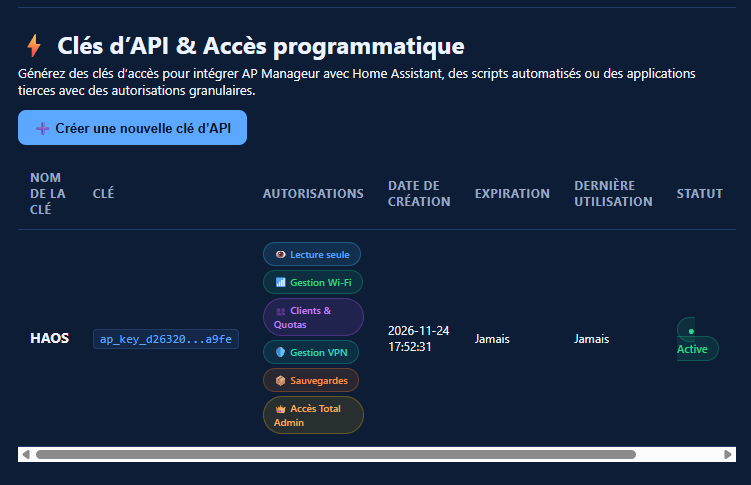
- **Clés d'API avec permissions granulaires** : automatisation et intégration sécurisée dans des services tiers.
- **Gestion des sessions actives** : visualisation détaillée des appareils connectés à l'interface d'administration (OS, navigateur, IP, date) avec possibilité de révocation à distance.
- **En-têtes HTTP de sécurité** : protection intégrée contre le détournement de clic (Clickjacking), l'inlining non autorisé et le reniflage de type MIME (`X-Frame-Options`, `X-Content-Type-Options`, `Referrer-Policy`).
---
### 🔔 5. Système de Notifications Multi-Canal
Recevez des alertes instantanées lors des événements système clés (connexions, déconnexions, blocages, alertes de sécurité, rapports périodiques) via de nombreux services :
| Service | Logo | Type de canal |
| :--- | :---: | :--- |
| **Telegram** |
 | Bot Telegram (canal public, groupe ou message privé) |
| **Discord** |
 | Webhook Discord vers salon dédié |
| **Gotify** |
 | Serveur de push auto-hébergé léger et instantané |
| **Pushover** |
 | Notifications push mobiles (iOS / Android) |
| **Slack** |
 | Webhook entrant vers un canal Slack |
| **Ntfy** |
 | Service de push HTTP simple et open-source |
| **Pushbullet** |
 | Notifications multi-appareils |
| **E-mail (SMTP)** |
 | Envoi d'alertes par e-mail avec chiffrement TLS / SSL |
| **Webhook Personnalisé** |
 | Requête HTTP POST/PUT/GET vers toute API externe ou domotique |
---
### 💾 6. Sauvegardes & Synchronisation Distante
Planifiez des sauvegardes régulières avec politique de rétention et exportez automatiquement vos configurations vers le stockage de votre choix :
| Fournisseur | Logo | Description |
| :--- | :---: | :--- |
| **Google Drive** |
 | Synchronisation directe via l'API Google Cloud OAuth2 |
| **Dropbox** |
 | Téléversement automatique sur votre compte Dropbox |
| **SFTP (SSH)** |
 | Transfert sécurisé SSH avec mot de passe ou clé privée (RSA / Ed25519) |
| **FTP / FTPS** |
 | Transfert FTP classique ou chiffré FTPS |
| **WebDAV** |
 | Compatible avec **Nextcloud**, **ownCloud**, **Synology NAS** |
| **Amazon S3 / MinIO** |
 | Stockage objet compatible AWS S3, MinIO, Wasabi, Backblaze B2 |
| **Webhook Distant** | | Envoi multipart du fichier de sauvegarde à un serveur de collecte |
---
### 🎨 7. Thèmes Visuels & Multilingue
- **7 Thèmes graphiques** :
- 🖥️ **Auto** (s'adapte automatiquement au thème clair ou sombre de votre système)
- 🌙 **Sombre** (mode nuit optimisé)
- ☀️ **Clair** (interface épurée à fort contraste)
- 🍏 **macOS** (design moderne inspiré d'Apple avec effet translucide)
- 🪟 **Windows XP** (nostalgie rétro authentique)
- 🚀 **Futuriste** (touches néon cyber)
- 🟢 **Hacker** (style terminal cyberpunk noir et vert matrix)
- **Langues disponibles** : Français (défaut), Anglais américain (`en-us`), Anglais britannique (`en-gb`).
---
## 🚀 Guide de Déploiement
### Prérequis Système
- Machine physique ou carte monocarte sous Linux (Raspberry Pi 3/4/5, mini-PC x86_64, serveur dédié).
- Carte Wi-Fi prenant en charge le mode **Access Point (AP)** via `nl80211` (vérifiez avec `iw list | grep "AP"`).
- Docker et Docker Compose installés sur la machine hôte.
---
### Fichier `docker-compose.yml`
Créez le fichier `docker-compose.yml` dans votre dossier de déploiement (par exemple `/opt/apmanageur`) :
```yaml
services:
AP-Manageur:
image: gitea.yoann-nas.fr/yoannmultigaming/apmanageur:latest
container_name: ap-manageur
restart: unless-stopped
network_mode: host # accès direct à la carte Wi-Fi de l'hôte (Apache sur le port 1001)
privileged: true # NetworkManager interne : rfkill, NAT, sysctl
environment:
# Fuseau horaire du conteneur (ex. "Europe/Paris", "UTC", etc.) pour adapter l'heure
TZ: "Europe/Paris"
# Laisser vide = détection automatique de la carte Wi-Fi.
# Écrire un nom (ex. "wlan0") = cette interface sera utilisée.
AP_INTERFACE: ""
# Port d'écoute de l'interface web.
AP_WEB_PORT: "1001"
# Radio du point d'accès. FR = France. Bande "bg" = 2,4 GHz (canal 1 à 13), "a" = 5 GHz.
# AP country: https://gitea.yoann-nas.fr/yoannmultigaming/apmanageur/src/branch/main/Country%20Codes%20wifi.md
AP_COUNTRY: "FR"
AP_BAND: "bg"
# Canal Wi-Fi : laisser vide ("") ou omettre pour détecter automatiquement le canal
# le moins encombré et le plus rapide (analyse intelligente du spectre radio).
# Ou spécifier un numéro fixe (ex: "6", "11", "36").
# AP canal: https://gitea.yoann-nas.fr/yoannmultigaming/apmanageur/src/branch/main/canal.md
AP_CHANNEL: ""
# En mode Pont (sélectionné dans l'interface web) : nom de l'interface Ethernet reliée à la box (laisser vide = détection auto)
AP_BRIDGE_ETH: ""
# En mode Pont : nom de l'interface pont (par défaut "br0")
AP_BRIDGE_NAME: "br0"
# Limite du nombre de connexions Wi-Fi simultanées (laisser vide ou 0 = illimité, ex. "10")
AP_MAX_CLIENTS: "0"
# Dossier interne des sauvegardes automatiques et manuelles (enregistrées dans le volume /data/backups)
AP_BACKUP_DIR: "/data/backups"
# Serveurs DNS fournis aux clients Wi-Fi :
# - En mode "ap" (NAT) : distribués directement aux clients via DHCP (Option 6)
# - En mode "bridge" (Pont) : redirige automatiquement et de manière transparente toutes les requêtes DNS des clients Wi-Fi vers ces serveurs
# Exemples : "1.1.1.1,9.9.9.9", "8.8.8.8,8.8.4.4", ou l'IP locale d'un Pi-hole / AdGuard Home ("192.168.1.50")
AP_DNS: "1.1.1.1,9.9.9.9"
volumes:
# Volume unique de données persistantes (regroupe la base sqlite, les sauvegardes, les connexions et l'état NetworkManager)
- /path/to/APmanageur/data:/data
- /etc/localtime:/etc/localtime:ro # Synchronise l'horloge avec l'hôte
- /lib/modules:/lib/modules:ro # Permet à modprobe d'accéder aux modules du noyau hôte
- /run/udev:/run/udev:ro # NetworkManager reconnaît ainsi la carte USB
- /run/dbus/system_bus_socket:/run/host-dbus/system_bus_socket # Permet de configurer le DNS systemd-resolved de l'hôte sur br0 en mode Pont (sans modifier aucun fichier du Pi)
```
---
### Commandes de Déploiement
```bash
# 1. Créer le dossier persistant
mkdir -p /opt/apmanageur/data
# 2. Démarrer le conteneur en arrière-plan
docker compose up -d
# 3. Consulter les journaux de démarrage
docker compose logs -f
```
Ouvrez ensuite votre navigateur sur :
```text
http://
 Telegram** | *Réglages ➔ Notifications ➔ Telegram* | `Bot Token`, `Chat ID` |
| ** Discord** | *Réglages ➔ Notifications ➔ Discord* | `Webhook URL` |
| ** Gotify** | *Réglages ➔ Notifications ➔ Gotify* | `URL du serveur`, `Jeton d'application (Token APPS)` |
| ** Pushover** | *Réglages ➔ Notifications ➔ Pushover* | `User Key`, `App Token` |
| ** Slack** | *Réglages ➔ Notifications ➔ Slack* | `Webhook URL` |
| ** Google Drive** | *Réglages ➔ Sauvegardes ➔ Stockage Distant* | `Client ID`, `Client Secret`, `Refresh Token`, `Folder ID` |
| ** Dropbox** | *Réglages ➔ Sauvegardes ➔ Stockage Distant* | `App Key`, `App Secret`, `Refresh Token` |
| ** SFTP / SSH** | *Réglages ➔ Sauvegardes ➔ Stockage Distant* | `Hôte`, `Port`, `Identifiant`, `Mot de passe` ou `Clé privée SSH` |
| ** Amazon S3 / MinIO** | *Réglages ➔ Sauvegardes ➔ Stockage Distant* | `Endpoint URL`, `Bucket`, `Région`, `Access Key`, `Secret Key` |
| ** WebDAV** | *Réglages ➔ Sauvegardes ➔ Stockage Distant* | `URL WebDAV`, `Identifiant`, `Mot de passe d'application` |
---
## 🔒 Sécurité & Bonnes Pratiques
- **Reverse Proxy HTTPS** : en production, utilisez un reverse proxy SSL/TLS (**Traefik**, **Caddy** ou **Nginx Proxy Manager**) devant le port `AP_WEB_PORT` pour chiffrer l'ensemble des flux réseau.
- **Principe de moindre privilège** : assignez uniquement les permissions strictement nécessaires à vos clés d'API (par exemple `read` pour la télémétrie).
- **Protection du compte administrateur** : activez la double authentification TOTP (2FA) ou configurez une clé FIDO2 / Passkey biométrique dès la première utilisation.
---
## 📄 Licence
Ce projet est distribué sous licence libre **GNU General Public License v3.0**. Vous êtes libre de l'utiliser, de le modifier et de le redistribuer selon les termes de la [licence GPL-3.0](LICENSE).